
Google Merchant Center#
Google kennt die Preise aller Onlineshops, die in Google Shopping werben. Über die Anbindung an Google Merchant Center (GMC) erhält Pricing Fox deshalb zu jedem Produkt zwei Preise, die Google selbst berechnet hat: den Vergleichspreis und den vorgeschlagenen Preis. Sie sehen sofort, ob Sie im Vergleich zum Markt auf Google zu teuer oder unnötig günstig sind, und können die Preise danach manuell oder per Regel anpassen.
Die GMC-Anbindung ist ohne Aufpreis im Tarif von Pricing Fox enthalten.
Vergleichspreis und vorgeschlagener Preis#
| Vergleichspreis | Vorgeschlagener Preis | |
|---|---|---|
| Was er zeigt | Zu welchem Preis andere Onlineshops in Google Shopping dasselbe Produkt durchschnittlich verkaufen | Den Preis, mit dem Ihr Produkt laut Google in der Werbung die beste Leistung erzielt |
| Wie Google ihn berechnet | Aus den Preisen aller Onlineshops, die ein Produkt mit derselben EAN (GTIN) anbieten, in Anzeigen und unbezahlten Einträgen | Simuliert verschiedene Preise anhand der Leistung Ihrer Anzeigen in den letzten 7 Tagen und berücksichtigt, wie empfindlich die Kundschaft auf den Preis reagiert |
| Wann Google ihn nicht berechnet | Das Produkt hat keine gültige EAN, oder niemand sonst verkauft es auf Google | Sie messen im Merchant Center keine Kauf-Conversions, oder Google sieht keine deutliche Verbesserungsmöglichkeit |
| Wofür er nützlich ist | Sich mit dem Markt vergleichen: Sind Sie teurer oder günstiger als die anderen? | Den Preis für mehr Klicks und Bestellungen aus Google Ads feinabstimmen |
| Worauf Sie achten sollten | Es ist der Marktdurchschnitt, nicht der Preis des günstigsten Konkurrenten | Er ist auf die Werbeleistung optimiert, nicht auf Ihre Marge. Google selbst bezeichnet ihn als Orientierung, nicht als Garantie |
Der vorgeschlagene Preis kann niedriger sein als Ihr Einkaufspreis. Wenn Sie ihn in einer Regel verwenden, stellen Sie immer eine Mindestmarge oder einen Aufschlag ein. Pricing Fox lässt den Preis dann nicht unter diese Grenze fallen.
Beide Preise sehen Sie auch im Merchant Center im Bereich Analytics → Preise. Pricing Fox lädt sie für Sie herunter und stellt sie direkt zu Ihren Produkten, Regeln und zur Diagnose.
So binden Sie GMC an#
In Pricing Fox geben Sie keine Schlüssel ein. Pricing Fox nutzt die Anbindung an Google Merchant Center, die Sie bereits in Mergado haben.
- Binden Sie Google Merchant Center in Mergado an, über Mergado Keychain. Wenn es schon angebunden ist, sind Sie fertig.
- Pricing Fox übernimmt die Anbindung selbst bei der Synchronisierung des Projekts. Im Bereich Anbindungen sehen Sie bei Google Merchant Center den Verbindungszustand und die Konto-ID. Die Verbindung verwalten Sie über die Schaltfläche „Manage your connection in Mergado Keychain.“ (Verbindung in Mergado Keychain verwalten).
- Stellen Sie optional die Währung im Feld „Convert prices to (currency)“ (Preise umrechnen in) ein. Sind die Preise im GMC in einer anderen Währung als die Preise Ihres Onlineshops, rechnet Pricing Fox sie zum aktuellen EZB-Kurs um. Zur Auswahl stehen CZK, EUR, PLN, HUF, USD, GBP und RON. Standardmäßig wird nicht umgerechnet.
- Wählen Sie optional das Zuordnungselement (Pairing element). Füllen Sie es nur aus, wenn die Produkte im GMC andere IDs verwenden als Ihr Standard-Zuordnungselement. Das Element muss in Mergado existieren und schon vor der Regel von Pricing Fox befüllt sein.
Pricing Fox überwacht laufend, dass die Daten aus dem GMC ankommen. Wenn die Anbindung nicht mehr funktioniert, die Daten älter als 48 Stunden sind oder sich kein Produkt zuordnen lässt, werden Sie unter Benachrichtigungen gewarnt.
Wo Sie die Preise von Google sehen#
- Products (Produkte): die Spaltengruppe Google Merchant Center mit den Spalten Suggested price (Vorgeschlagener Preis) und Benchmark price (Vergleichspreis). Sie können sie sortieren, nach Bereich filtern und exportieren. Mit dem Filter Diagnostics (Diagnose) finden Sie schnell zum Beispiel Produkte, die Sie teurer als zum Vergleichspreis verkaufen, oder Produkte mit einem Einkaufspreis über dem vorgeschlagenen Preis.
- Produktdetail: beide Preise übersichtlich nebeneinander.
- Diagnostics (Diagnose): Der Block Google price recommendations (Preisempfehlungen von Google) teilt die Produkte in drei Gruppen ein:
| Gruppe | Was sie bedeutet | Was Sie tun können |
|---|---|---|
| Room for price increase (Spielraum für Preiserhöhung) | Sie verkaufen günstiger als zum vorgeschlagenen Preis | Erwägen Sie eine Preiserhöhung. Laut Google verlieren Sie dadurch keine Leistung, und die Marge steigt |
| Margin risk (Margenrisiko) | Der Einkaufspreis ist höher als der vorgeschlagene Preis | Ein Verkauf zum vorgeschlagenen Preis wäre verlustbringend. Verwenden Sie den vorgeschlagenen Preis bei diesen Produkten nicht ohne Margenlimit |
| Above benchmark (Über dem Vergleichspreis) | Sie verkaufen teurer als zum Vergleichspreis | Auf Google können Sie an Wettbewerbsfähigkeit verlieren. Prüfen Sie den Preis oder die Regel |
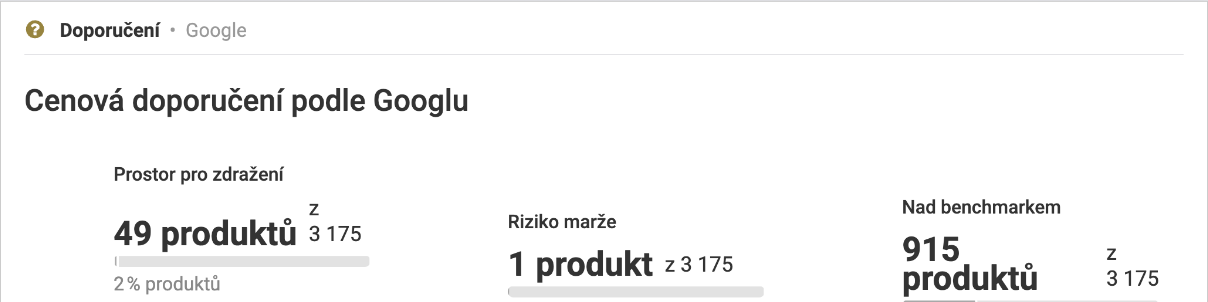
Der Block Google price recommendations zeigt, wie viele Ihrer Produkte in welche Gruppe fallen.
Regeln mit der Quelle GMC#
In der Regel wählen Sie als Quelle des Referenzpreises GMC und im Feld Price type (Preisart) entweder Suggested price oder Benchmark price. Vom gewählten Preis können Sie dann in Kč oder in % abweichen. Mindest- und Höchstpreis, Marge und Rundung funktionieren genauso wie bei den anderen Quellen (siehe Regeleinstellungen).
Für einen schnellen Start gibt es im Regeleditor und im Assistenten zwei Schnellaktionen:
- „Copy the suggested price from Google“ (Vorgeschlagenen Preis von Google übernehmen): Der Preis wird genau auf den vorgeschlagenen Preis gesetzt.
- „Copy the benchmark price from Google“ (Vergleichspreis von Google übernehmen): Der Preis wird genau auf den Vergleichspreis gesetzt.
Wenn Google den gewählten Preis für ein Produkt nicht berechnet hat, überspringt die Regel das Produkt und ändert den Preis nicht. Das Produkt kann dann in die nächste Regel weitergehen.
Tipps für die Preise von Google#
- Auffangregel für Produkte ohne Preisvergleichsportale: Setzen Sie Produkte, die keine Daten von Heureka oder Zboží.cz haben, zum Beispiel 2 % unter den Vergleichspreis, mit Überwachung der Mindestmarge.
- Leistungstest in Google Ads: Setzen Sie den vorgeschlagenen Preis nur bei einer ausgewählten Produktgruppe ein, immer mit Margenlimit, und vergleichen Sie das Ergebnis unter Berichte.
- Kandidaten für eine Preiserhöhung: Der Diagnosefilter „Sales price < suggested“ (Verkaufspreis < vorgeschlagener Preis) zeigt Ihnen Produkte, die Sie laut Google unnötig günstig verkaufen.
Häufige Fragen#
Warum haben manche Produkte keinen Vergleichspreis? Google berechnet ihn nur für Produkte mit gültiger EAN, die auf Google auch andere Onlineshops verkaufen. Ergänzen Sie die EAN im Feed, falls sie fehlt.
Warum haben manche Produkte keinen vorgeschlagenen Preis? Google zeigt ihn nur bei Produkten, bei denen es eine deutliche Leistungsverbesserung vorhersagt, und nur, wenn Sie im Merchant Center Kauf-Conversions messen. Bei Produkten mit automatischen Rabatten von Google werden keine Vorschläge angezeigt.
Ist der vorgeschlagene Preis dasselbe wie die unverbindliche Preisempfehlung des Herstellers? Nein. Den vorgeschlagenen Preis berechnet Google anhand der Leistung Ihrer Anzeigen, mit der Preisempfehlung des Herstellers hat er nichts zu tun.
Schützt der vorgeschlagene Preis meine Marge? Nein, Google optimiert ihn auf Klicks und Bestellungen. Ihre Marge sichern Sie mit den Limits in der Regel.
Brauche ich für GMC Kampagnen in Google Ads? Der Vergleichspreis beruht auf den Preisen anderer Onlineshops und braucht daher keine Werbedaten. Der vorgeschlagene Preis beruht auf der Leistung Ihrer Produkte in der Werbung, ohne sie berechnet Google ihn in der Regel nicht.
Muss ich in Pricing Fox etwas eingeben? Nein. Die Anbindung übernimmt Pricing Fox aus Mergado. Einstellen können Sie nur die Währung für die Umrechnung und das Zuordnungselement.
Siehe auch#
Anbindungen · Regeleinstellungen · Produkte · Diagnose · Benachrichtigungen · Kaufland